对接配置
全平台接入教程与最佳实践
1. API 调用说明
基础配置
Base URL:
API Key 请在控制台“令牌”处获取。
https://hb.dockerspeeds.asia/API Key 请在控制台“令牌”处获取。
代码示例
curl -X POST "https://hb.dockerspeeds.asia/v1beta/models/string:generateContent" \
  -H "Authorization: Bearer sk-xxxxxx" \
  -H "Content-Type: application/json" \
-d '{}'更多详情请查看官网文档:官网接口说明
import requests

url = "https://hb.dockerspeeds.asia/v1beta/models/string:generateContent"
body = """{}"""

response = requests.request("POST", url, data = body, headers = {
  "Content-Type": "application/json",
  "Authorization": "Bearer sk-xxxxxx"
})

print(response.text)更多详情请查看官网文档:官网接口说明
package main

import (
  "fmt"
  "net/http"
  "io/ioutil"
  "strings"
)

func main() {
  url := "https://hb.dockerspeeds.asia/v1beta/models/string:generateContent"
  body := strings.NewReader(`{}`)
  req, _ := http.NewRequest("POST", url, body)
  req.Header.Add("Authorization", "Bearer sk-xxxxxx")
  req.Header.Add("Content-Type", "application/json")
  res, _ := http.DefaultClient.Do(req)
  defer res.Body.Close()
  body, _ := ioutil.ReadAll(res.Body)

  fmt.Println(res)
  fmt.Println(string(body))
}更多详情请查看官网文档:官网接口说明
2. Chatbox 客户端配置
Chatbox 是一款跨平台的桌面客户端,支持多种 AI 模型。您可以在 Chatbox 网页版设置 中进行配置。
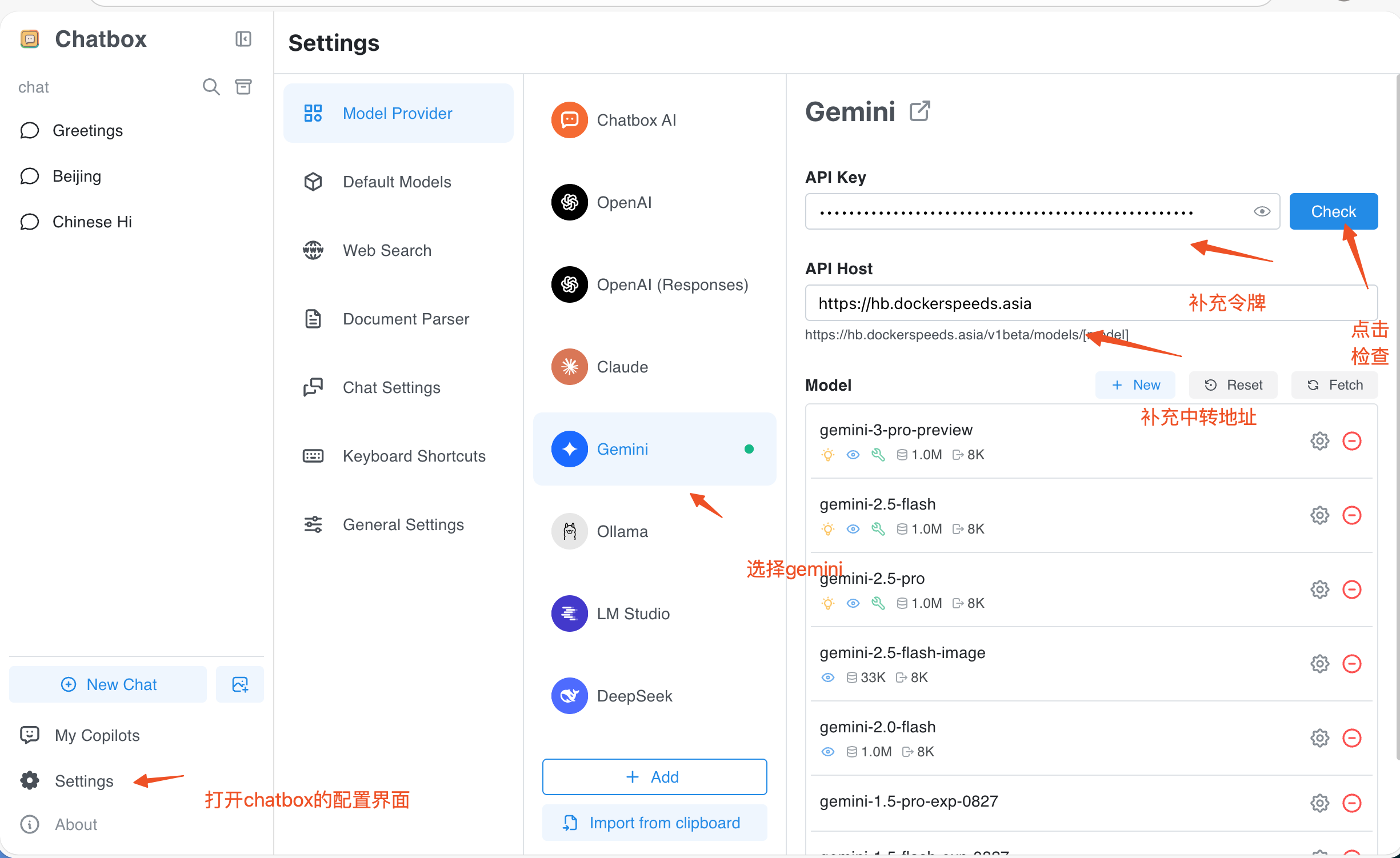
详细操作指引:
- 打开设置:点击左下角的“Settings” (设置) 图标,进入配置界面。
- 选择提供方:在“Model Provider” (模型提供方) 列表中,选择 Gemini。
- 填写 API Key:在“API Key”输入框中,填入您的令牌。点击右侧的“Check”按钮可以验证 Key 是否有效。
- 配置 API Host:在“API Host”输入框中,填入中转地址:
https://hb.dockerspeeds.asia(注意:此处通常不需要 /v1beta 后缀,具体视客户端版本而定,建议参考图片或尝试不带后缀)。 - 选择模型:在下方的“Model”列表中,选择您想要使用的模型 (如 gemini-2.5-pro-cli 等)。
- 保存:配置完成后,即可开始对话。
3. SillyTavern 配置
SillyTavern 是一款高级的本地运行的前端界面,专为角色扮演设计。
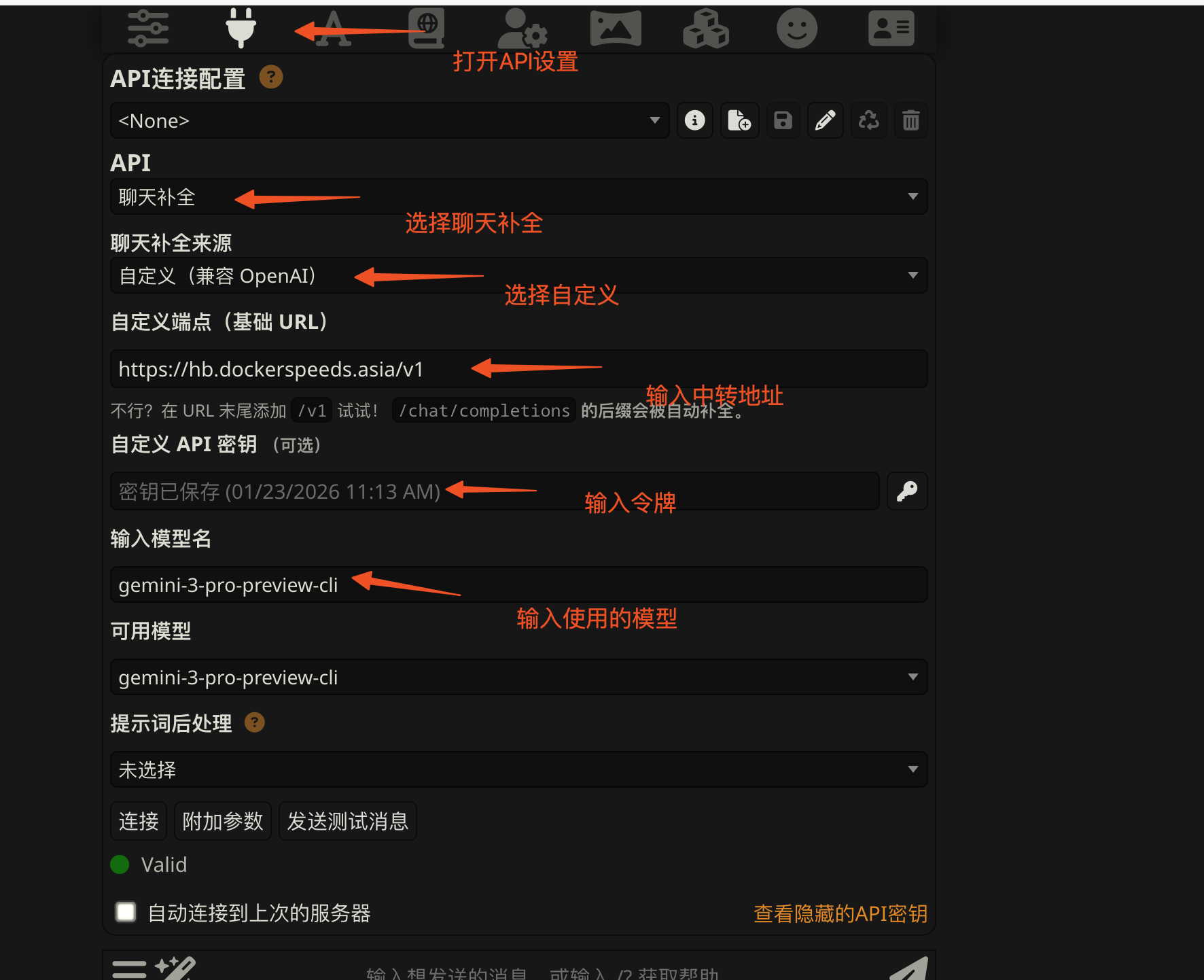
详细操作指引:
- 打开 API 设置:点击顶部菜单栏的“插头”图标,进入 API 连接配置面板。
- 选择 API 类型:在“API”下拉菜单中,选择 聊天补全 (Chat Completion)。
- 选择来源:在“聊天补全来源”下拉菜单中,选择 自定义 (兼容 OpenAI)。
- 配置自定义端点:在“自定义端点 (基础 URL)”输入框中,填入中转地址:
https://hb.dockerspeeds.asia/v1(注意:如果连接失败,请尝试在 URL 末尾添加/v1,系统会自动补全/chat/completions)。 - 填写 API 密钥:在“自定义 API 密钥”输入框中,填入您的令牌。
- 输入模型名:在“输入模型名”框中,手动输入您要使用的模型名称 (例如
gemini-2.5-pro-cli)。 - 连接测试:点击“连接”按钮。如果配置正确,指示灯将变绿并显示“Valid”。